Nekorii Mouse
用滑鼠切換 App 和桌面。
按住滑鼠側鍵,捲動滾輪即可切換 App,點按即可切換桌面。在指標位置開啟環形選單,就能啟動計時器、找回拷貝過的內容,或開啟 App。
免費試用 7 天。試用結束後,如需繼續使用,可一次付費 $5.99 USD 購買授權。
需要 macOS 14 或更新版本。示範中的快速操作使用有側鍵的滑鼠。
滑鼠手勢
- 切換桌面
- 按住返回側鍵。 繼續按住返回側鍵,按一下滑鼠右鍵。 下一個桌面滑入畫面。
- 切換應用程式
- 按住返回側鍵。 繼續按住返回側鍵,捲動滑鼠滾輪。 另一個 App 切換到最前方。
- App Exposé
- 在滑鼠設定中,將 App Exposé 指定給按住向前側鍵並按一下右鍵的手勢。 繼續按住向前側鍵,按一下滑鼠右鍵。 App Exposé 展開目前 App 的視窗,方便選取。
- 環形選單
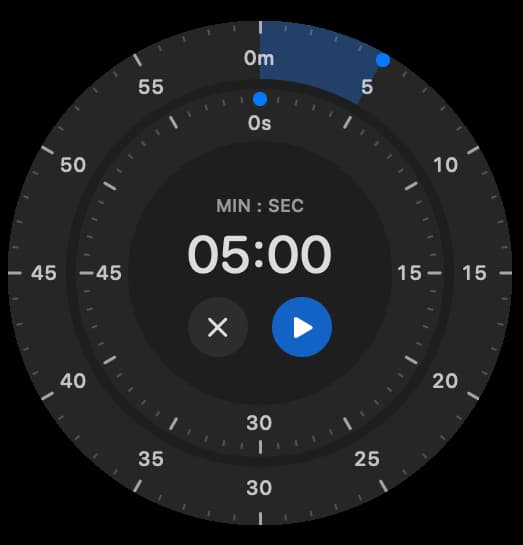
- 按住向前側鍵。 繼續按住向前側鍵,按一下滑鼠左鍵。 環形選單會在指標位置開啟。將指標移到計時器上。 將外圈轉盤拖曳到 5 分鐘,再放開。 按一下播放鍵,開始倒數計時。 選單關閉,計時器仍會顯示在浮動膠囊中。
從指標位置開啟選單
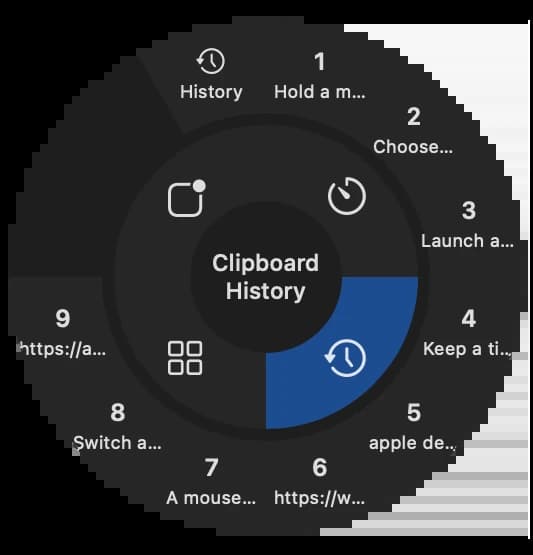
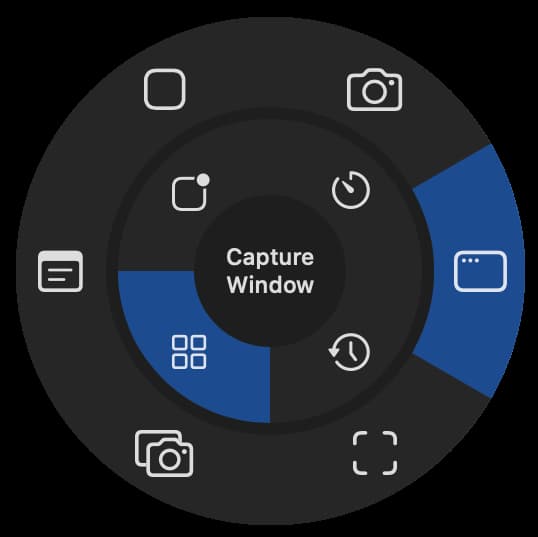
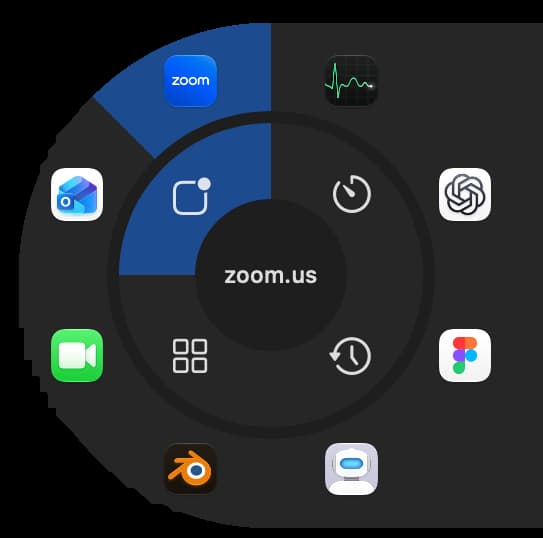
從選單列開啟環形選單,或使用預設手勢:按住向前側鍵並按一下滑鼠左鍵。將指標移到分類上即可顯示可用的動作,再按一下要執行的動作。
切換桌面時也能看到計時器
在轉盤上設定分鐘和秒數,再按下播放。浮動計時器可以拖曳,在切換桌面空間或全螢幕 App 時也可保持顯示。你可以暫停或繼續、選擇浮動計時器主題和結束提示音,或在選單列以貓咪、沙漏或數字樣式顯示計時。隨著剩餘時間減少,膠囊中的色塊會逐漸縮短。貓咪模式下,貓咪一開始會玩耍,之後會跑起來。
找回先前拷貝的內容
將指標移到外環中的近期項目上即可預覽,按一下即可重新複製,再貼到需要的地方。開啟記錄後可搜尋、釘選或刪除項目。記錄保存在 Mac 本機。你可以調整未釘選項目的保留時間、排除 App、停用記錄或清除記錄。
在指標位置開啟 App 和執行動作
開啟選定的 App、使用 macOS 擷取視窗或開啟截圖工具列、開啟 Apple 備忘錄的快速備忘錄,以及執行已儲存的鍵盤快速鍵。截圖與儲存由 macOS 處理。你也可以直接將快速鍵指定給滑鼠手勢。
滑鼠按鍵設定
選擇單獨按下每個側鍵時的動作,也可以停用側鍵的預設動作。開啟「按住滑鼠左鍵時切換空間」後,可以將檔案拖進另一個空間中的全螢幕 App。拖曳檔案時,按下滑鼠側鍵切換空間,再將檔案放進目標 App。
按住側鍵,再點擊或捲動。
按住滑鼠側鍵,再點按或捲動,即可切換桌面空間(Spaces)、切換 App 或開啟 App Exposé。
把常用的 Mac 操作放到滑鼠上。
少一次伸手按鍵盤
一隻手留在滑鼠上,另一隻手可以空出來吃點零食,或做其他需要做的事。
自訂組合對應的系統操作
將不同的按鍵與滾輪組合指定為切換桌面空間、切換前景應用程式、App Exposé、Mission Control 等 macOS 內建操作。