Nekorii Mouse
Passez d’une app ou d’un bureau à l’autre avec votre souris.
Maintenez un bouton latéral de la souris enfoncé et faites défiler pour changer d’app, ou cliquez pour changer de bureau. Ouvrez le menu radial à l’emplacement du pointeur pour lancer un minuteur, retrouver un élément copié ou ouvrir une app.
Gratuit pendant 7 jours. Paiement unique de $5.99 USD si vous souhaitez continuer à utiliser l’app.
Nécessite macOS 14 ou une version ultérieure. Les raccourcis présentés utilisent une souris à boutons latéraux.
Gestes de souris
- Changer de Space
- Maintenez le bouton latéral Arrière. Sans relâcher Arrière, faites un clic droit. Le bureau suivant glisse à l’écran.
- Changer d’app
- Maintenez le bouton latéral Arrière. Sans relâcher Arrière, tournez la molette. L’autre app passe au premier plan.
- App Exposé
- Dans les réglages de la souris, associez App Exposé à Avant + clic droit. Sans relâcher Avant, faites un clic droit. App Exposé dispose les fenêtres de l’app active pour que vous puissiez en choisir une.
- Menu radial
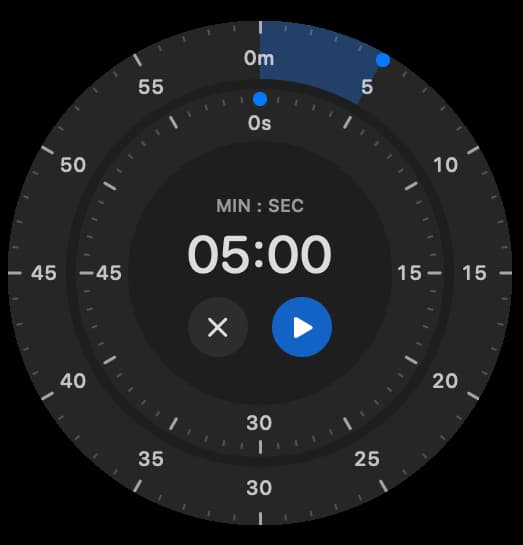
- Maintenez le bouton latéral Avant. Sans relâcher Avant, faites un clic gauche. Le menu radial s’ouvre au niveau du pointeur. Survolez le minuteur. Faites glisser le cadran extérieur jusqu’à cinq minutes, puis relâchez. Cliquez sur Lecture pour lancer le compte à rebours. Le menu se ferme et le minuteur reste visible dans une capsule flottante.
Un menu à portée de pointeur
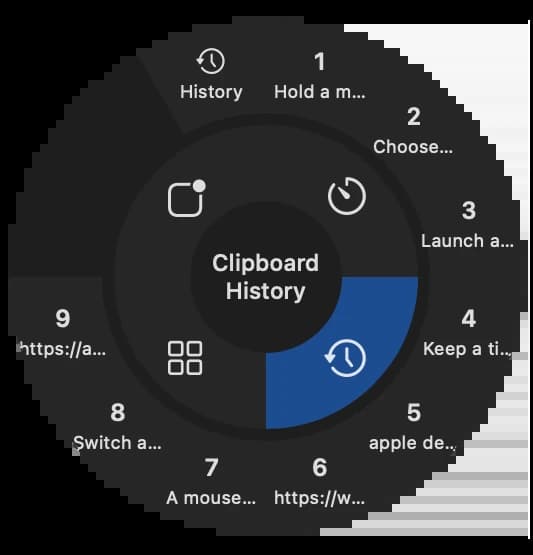
Ouvrez le menu radial depuis la barre des menus ou, avec le geste par défaut, maintenez le bouton latéral Avant et faites un clic gauche. Survolez une catégorie pour afficher ses actions, puis cliquez sur celle de votre choix.
Gardez le minuteur visible d’un bureau à l’autre
Réglez les minutes et les secondes sur le cadran, puis lancez le minuteur. Déplacez le minuteur flottant, qui reste visible dans les Spaces et les apps en plein écran. Mettez-le en pause, reprenez-le, choisissez un thème pour le minuteur flottant et une alarme ou affichez-le dans la barre des menus sous forme de chat, de sablier ou de chiffres. Le remplissage de la capsule diminue à mesure que le temps s’écoule. En mode Chat, le chat joue d’abord, puis se met à courir.
Retrouvez un élément copié plus tôt
Survolez un élément récent dans l’anneau pour l’afficher en aperçu, puis cliquez dessus pour le copier et le coller où vous voulez. Ouvrez l’historique pour rechercher, épingler ou supprimer des éléments. Il reste sur votre Mac. Vous pouvez régler la durée de conservation des éléments non épinglés, exclure des apps, désactiver ou effacer l’historique.
Ouvrez des apps et lancez des actions depuis le pointeur
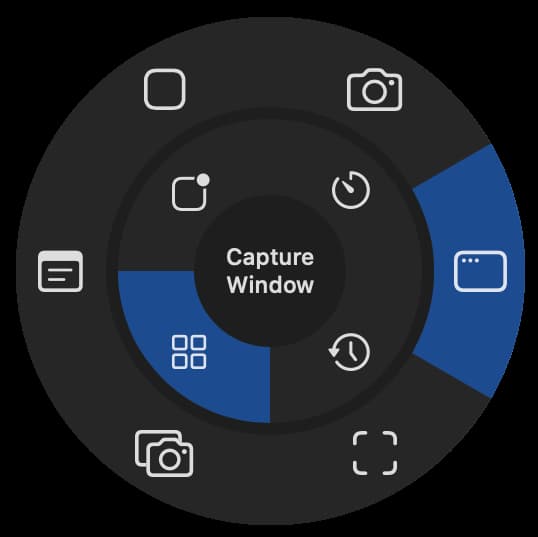
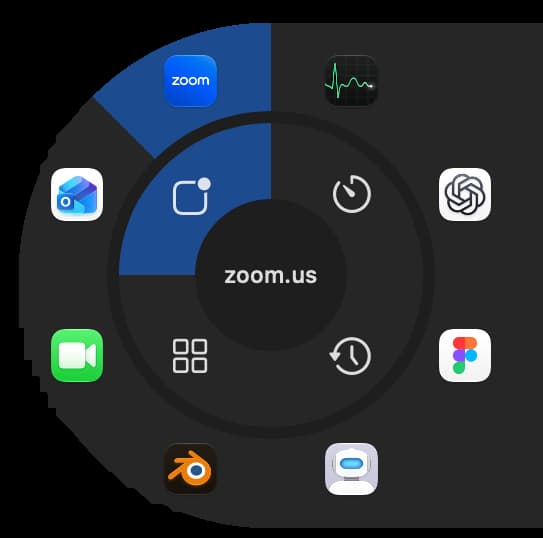
Ouvrez vos apps choisies, capturez une fenêtre avec macOS, ouvrez la barre de capture ou une note rapide d’Apple Notes et lancez vos raccourcis enregistrés. macOS gère la capture et l’enregistrement. Vous pouvez aussi associer un raccourci directement à un geste de souris.
Boutons de la souris
Choisissez l’action d’un clic simple sur chaque bouton latéral. Vous pouvez également bloquer son action par défaut. Activez « Changer d’espace en maintenant le bouton gauche » pour glisser un fichier dans une app en plein écran dans un autre Space. Pendant le glisser, appuyez sur un bouton latéral pour changer de Space, puis déposez le fichier dans l’app.
Maintenez. Cliquez ou faites défiler.
Maintenez un bouton latéral, puis cliquez ou faites défiler pour changer de bureau (Spaces), changer d’app ou ouvrir App Exposé.
Des raccourcis pour les actions répétées.
Moins d’allers-retours au clavier
Gardez une main sur la souris et l’autre libre pour grignoter ou faire ce dont vous avez besoin.
Choisissez l’action macOS
Associez chaque combinaison de boutons et de défilement au changement de Space ou d’app au premier plan, à App Exposé, à Mission Control ou à une autre action intégrée à macOS.