Nekorii Mouse
Cambia de app y de escritorio con el ratón.
Mantén pulsado un botón lateral del ratón y gira la rueda para cambiar de app, o haz clic para cambiar de escritorio. Abre el menú radial junto al puntero para iniciar un temporizador, recuperar algo que copiaste o abrir una app.
Gratis durante 7 días. Si quieres seguir usando la app, paga $5.99 USD una sola vez.
Requiere macOS 14 o posterior. Los atajos que se muestran usan un ratón con botones laterales.
Gestos del ratón
- Cambiar de Space
- Mantén pulsado el botón lateral Atrás. Sin soltar Atrás, haz clic con el botón derecho. El siguiente escritorio se desliza hasta quedar a la vista.
- Cambiar de app
- Mantén pulsado el botón lateral Atrás. Sin soltar Atrás, gira la rueda del ratón. La otra app pasa al primer plano.
- App Exposé
- En los ajustes del ratón, asigna App Exposé a Adelante + clic derecho. Sin soltar Adelante, haz clic con el botón derecho. App Exposé separa las ventanas de la app actual para que elijas una.
- Menú radial
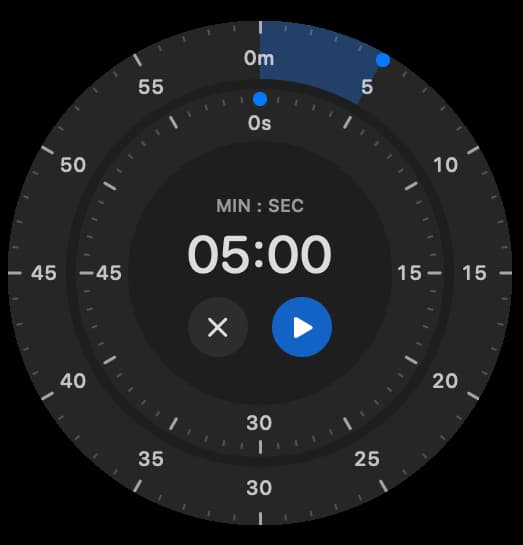
- Mantén pulsado el botón lateral Adelante. Sin soltar Adelante, haz clic con el botón izquierdo. El menú radial se abre junto al puntero. Pasa el puntero sobre el temporizador. Arrastra el dial exterior hasta cinco minutos y suéltalo. Haz clic en Reproducir para iniciar la cuenta atrás. El menú se cierra y el temporizador sigue visible en una cápsula flotante.
Un menú junto al puntero
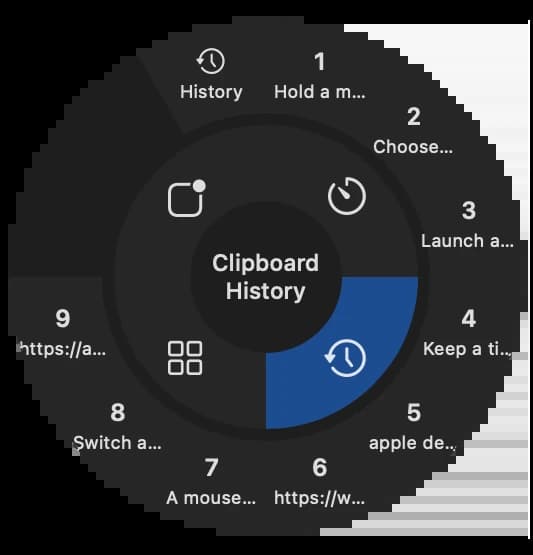
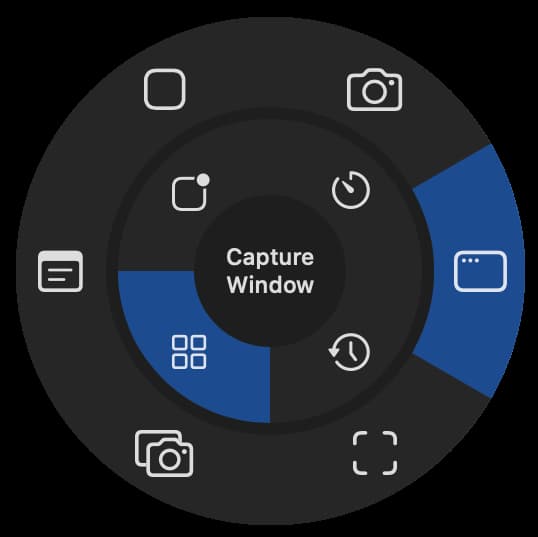
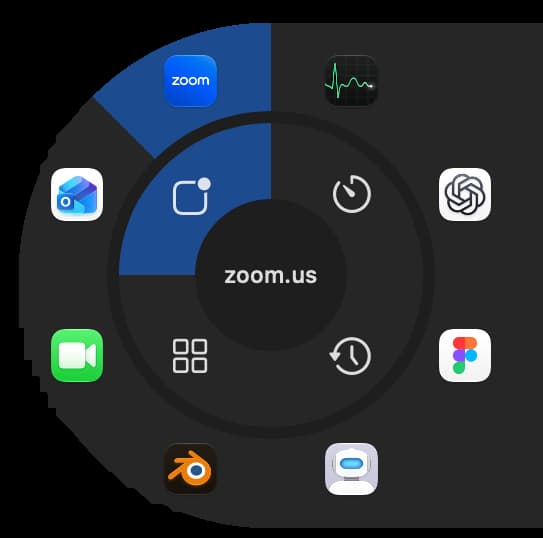
Abre el menú radial desde la barra de menús o usa el gesto predeterminado: mantén pulsado el botón lateral de avance y haz clic con el botón izquierdo. Coloca el puntero sobre una categoría para ver sus acciones y haz clic en la que quieras.
Mantén el temporizador visible entre escritorios
Ajusta los minutos y segundos en el dial y pulsa Reproducir. Arrastra el temporizador flotante a la posición que prefieras. Sigue visible entre Spaces y apps a pantalla completa. Puedes pausarlo, reanudarlo, elegir un tema para el temporizador flotante y una alarma o mostrarlo en la barra de menús como gato, reloj de arena o números. El relleno de la cápsula disminuye a medida que se agota el tiempo. En el modo gato, el gato primero juega y más tarde corre.
Recupera algo que copiaste antes
Coloca el puntero sobre un elemento reciente del anillo para previsualizarlo y haz clic para copiarlo y pegarlo donde quieras. Abre el historial para buscar, fijar o borrar elementos. El historial se guarda en tu Mac. Puedes elegir cuánto tiempo se guardan los elementos sin fijar, excluir apps, desactivar el historial o borrarlo.
Abre apps y ejecuta acciones desde el puntero
Abre las apps que elijas, captura una ventana con macOS, abre la barra de capturas o una nota rápida de Apple y ejecuta atajos de teclado guardados. macOS se encarga de capturar y guardar. También puedes asignar atajos guardados directamente a gestos del ratón.
Botones del ratón
Elige qué hace una pulsación de cada botón lateral. También puedes bloquear su acción predeterminada. Activa «Cambiar de espacio al mantener pulsado el botón izquierdo» para arrastrar un archivo a una app a pantalla completa en otro espacio. Mientras arrastras el archivo, pulsa un botón lateral para cambiar de espacio y suéltalo en la app.
Mantén pulsado. Haz clic o desplázate.
Mantén pulsado un botón lateral del ratón y haz clic o usa la rueda para cambiar de escritorio (Spaces), cambiar de app o abrir App Exposé.
Atajos para las acciones que repites.
Menos viajes al teclado
Deja una mano en el ratón y la otra libre para picar algo o para lo que necesites.
Elige la acción de macOS
Asigna cada combinación de botones y desplazamiento al cambio de Space, de app en primer plano, App Exposé, Mission Control u otra acción integrada de macOS.