Nekorii Mouse
用鼠标切换应用和桌面。
按住鼠标侧键,滚动滚轮即可切换应用,点击即可切换桌面。在指针位置打开环形菜单,就能启动计时器、找回复制过的内容,或打开应用。
免费试用 7 天。试用结束后,如需继续使用,可一次性支付 $5.99 USD 购买授权。
需要 macOS 14 或更高版本。演示中的快捷操作使用带侧键的鼠标。
鼠标手势
- 切换桌面
- 按住后退侧键。 保持按住后退侧键,单击鼠标右键。 下一个桌面滑入视野。
- 切换应用
- 按住后退侧键。 保持按住后退侧键,滚动鼠标滚轮。 另一个应用切换到前台。
- App Exposé
- 在鼠标设置中,将 App Exposé 分配给按住前进侧键并单击右键的手势。 保持按住前进侧键,单击鼠标右键。 App Exposé 展开当前应用的窗口,方便选择。
- 环形菜单
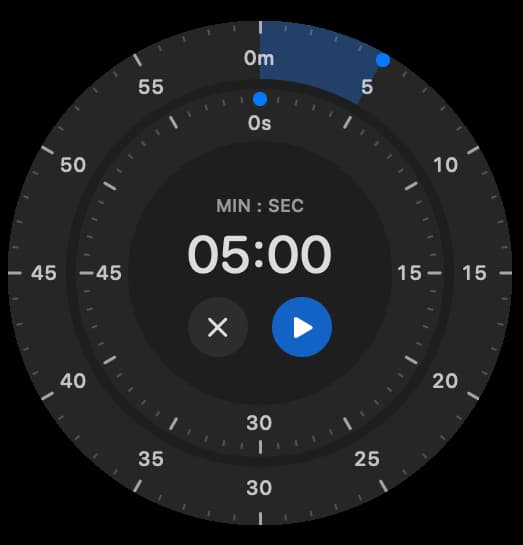
- 按住前进侧键。 保持按住前进侧键,单击鼠标左键。 环形菜单在指针位置打开。将指针移到计时器上。 将外圈转盘拖到 5 分钟,然后松开。 单击播放键,开始倒计时。 菜单关闭,计时器继续显示在浮动胶囊中。
在指针位置打开菜单
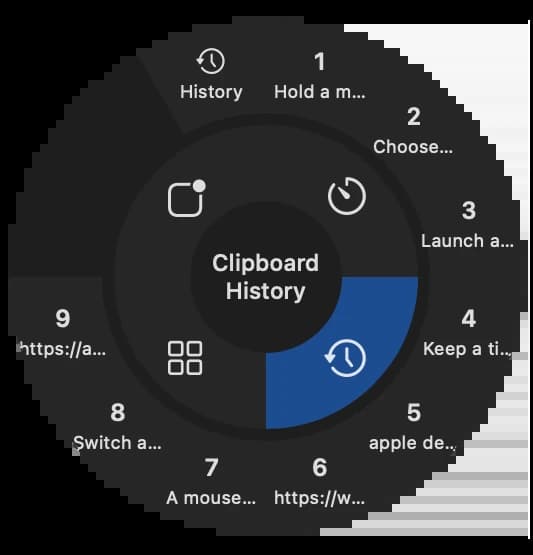
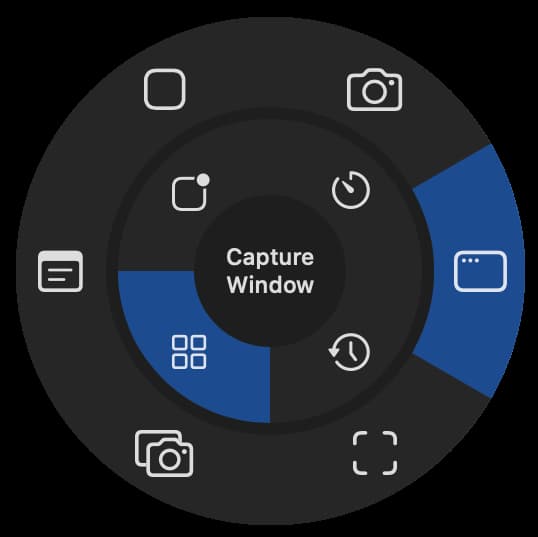
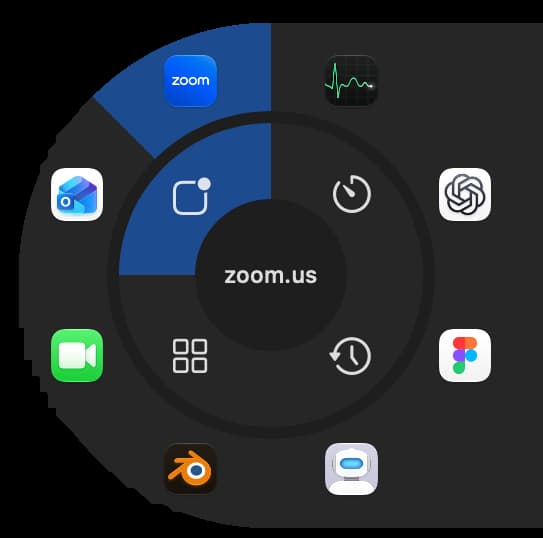
从菜单栏打开环形菜单,或使用默认手势:按住前进侧键并单击鼠标左键。将指针移到分类上即可显示可用操作,再单击要执行的操作。
切换桌面时也能看到计时器
在转盘上设置分和秒,再按播放键。浮动计时器可拖动,切换桌面空间或全屏应用时也可保持可见。你可以暂停或继续计时、选择浮动计时器主题和结束提示音,或在菜单栏中以猫咪、沙漏或数字样式显示计时。随着剩余时间减少,胶囊中的色块会逐渐缩短。猫咪模式下,猫咪一开始会玩耍,之后会跑起来。
找回之前复制的内容
将指针移到外环中的最近条目上即可预览,单击即可重新复制,再粘贴到需要的地方。打开历史记录即可搜索、固定或删除条目。历史保存在 Mac 本机。你可以调整未固定条目的保留时间、排除应用、关闭记录或清空历史。
在指针位置打开应用和执行操作
启动选定的应用,使用 macOS 截取窗口或打开截屏工具栏,打开 Apple 备忘录的快速备忘录,也可以运行已保存的键盘快捷键。截屏和保存由 macOS 处理。你也可以将快捷键直接分配给鼠标手势。
鼠标按键设置
选择单独按下每个侧键时执行的操作,也可以屏蔽侧键原有的操作。开启「按住鼠标左键时切换空间」后,可以将文件拖入另一个空间中的全屏应用。拖动文件时,按下鼠标侧键切换空间,再将文件放入目标应用。
按住侧键,再点击或滚动。
按住鼠标侧键,再点击或滚动,即可切换桌面空间(Spaces)、切换应用或打开 App Exposé。
把常用的 Mac 操作放到鼠标上。
少一次伸手按键盘
一只手留在鼠标上,另一只手可以空出来吃点零食,或做其他需要做的事。
自定义组合对应的系统操作
将不同的按键与滚轮组合指定为切换桌面空间、切换前台应用、App Exposé、Mission Control 等 macOS 内置操作。