Nekorii Mouse
마우스로 앱과 데스크탑을 전환하세요.
마우스 측면 버튼을 누른 채 스크롤하면 앱을, 클릭하면 데스크탑을 전환할 수 있습니다. 포인터 위치에서 원형 메뉴를 열어 타이머를 시작하거나 복사한 항목을 찾고 앱을 실행하세요.
7일간 무료입니다. 계속 사용하려면 $5.99 USD를 한 번만 결제하면 됩니다.
macOS 14 이상이 필요합니다. 여기에 소개된 단축키는 측면 버튼이 있는 마우스를 사용합니다.
마우스 동작
- Space 전환
- 뒤로 가기 측면 버튼을 누르세요. 뒤로 가기 버튼을 누른 채 오른쪽 클릭하세요. 다음 데스크탑이 슬라이드되어 나타납니다.
- 앱 전환
- 뒤로 가기 측면 버튼을 누르세요. 뒤로 가기 버튼을 누른 채 휠을 스크롤하세요. 다른 앱이 앞으로 나옵니다.
- App Exposé
- 마우스 설정에서 앞으로 가기 버튼을 누른 채 오른쪽 클릭하는 동작에 App Exposé를 지정하세요. 앞으로 가기 버튼을 누른 채 오른쪽 클릭하세요. App Exposé에서 현재 앱의 윈도우가 펼쳐져 원하는 것을 고를 수 있습니다.
- 원형 메뉴
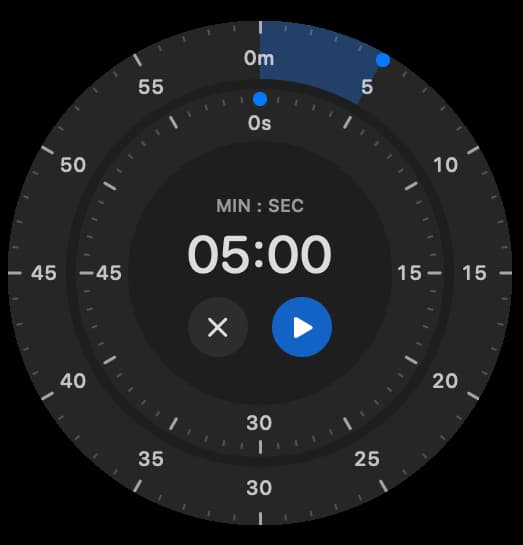
- 앞으로 가기 측면 버튼을 누르세요. 앞으로 가기 버튼을 누른 채 왼쪽 클릭하세요. 포인터 위치에 원형 메뉴가 열립니다. 타이머에 포인터를 올리세요. 바깥쪽 다이얼을 5분까지 끌었다가 놓으세요. 재생을 클릭해 카운트다운을 시작하세요. 메뉴가 닫히고 플로팅 캡슐에 타이머가 계속 표시됩니다.
포인터에서 바로 열리는 메뉴
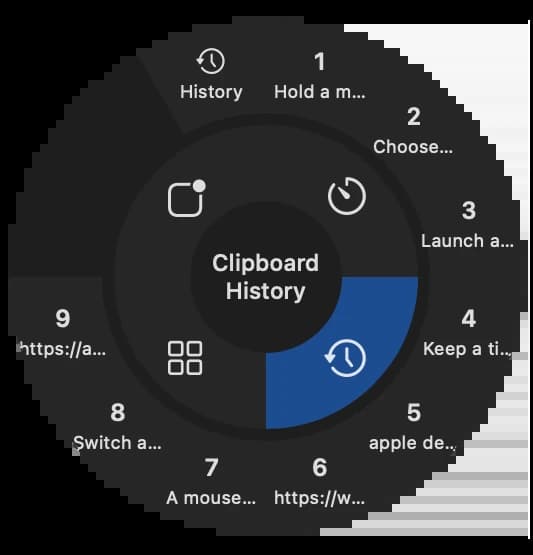
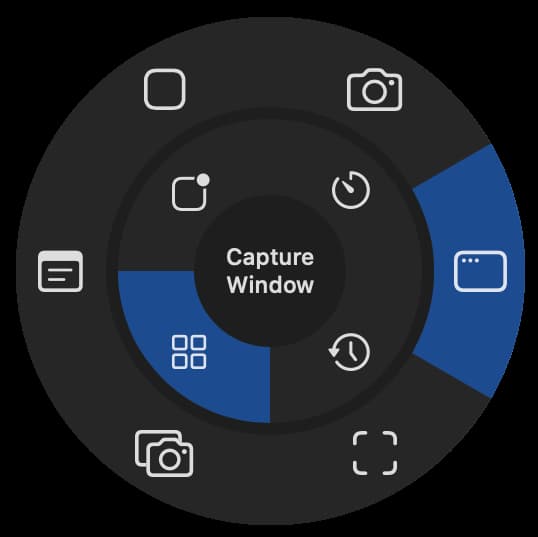
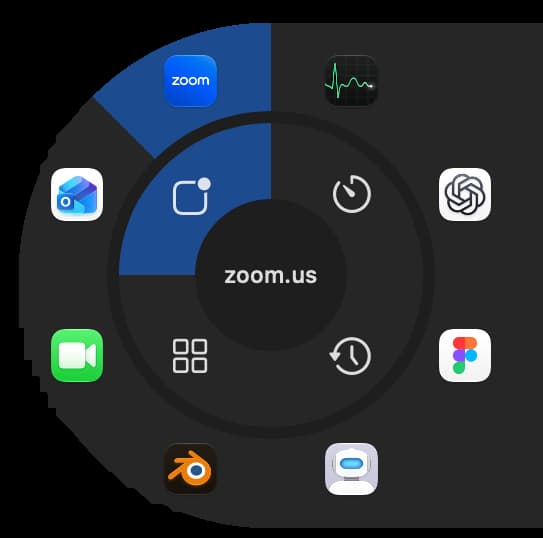
메뉴 막대에서 원형 메뉴를 열거나, 기본 동작으로 앞으로 가기 측면 버튼을 누른 채 왼쪽 버튼을 클릭하세요. 카테고리에 포인터를 올려 동작을 표시한 뒤 원하는 동작을 클릭하세요.
데스크탑을 전환해도 타이머를 한눈에
다이얼에서 분과 초를 설정하고 재생을 누르세요. 플로팅 타이머는 끌어서 옮길 수 있으며 Spaces와 전체 화면 앱을 전환해도 표시됩니다. 일시 정지하거나 다시 시작하고, 플로팅 타이머 테마와 완료 알림음을 선택하거나 메뉴 막대에 고양이, 모래시계, 숫자로 표시할 수 있습니다. 남은 시간이 줄어들수록 캡슐의 색이 채워진 부분이 줄어듭니다. 고양이 모드에서는 고양이가 처음에는 놀다가 나중에 달리기 시작합니다.
이전에 복사한 항목 찾기
링에서 최근 항목에 포인터를 올려 미리 보세요. 항목을 클릭해 복사한 뒤 원하는 곳에 붙여넣을 수 있습니다. 기록을 열어 검색하거나 항목을 고정 또는 삭제하세요. 기록은 Mac에 저장됩니다. 고정하지 않은 항목의 보관 기간을 설정하고, 앱을 제외하거나 기록을 끄거나 지울 수 있습니다.
포인터 위치에서 앱과 동작 실행
선택한 앱을 열고, macOS에서 윈도우를 캡처하거나 캡처 도구 막대 및 Apple 메모의 빠른 메모를 열고, 저장한 키보드 단축키를 실행하세요. 캡처와 저장은 macOS가 처리합니다. 단축키는 마우스 동작에 직접 지정할 수도 있습니다.
마우스 버튼 설정
각 측면 버튼을 한 번 눌렀을 때 실행할 동작을 선택하세요. 버튼의 기본 동작을 차단할 수도 있습니다. ‘왼쪽 버튼을 누른 상태에서 Spaces 전환’을 켜면 다른 Space의 전체 화면 앱으로 파일을 끌어다 놓을 수 있습니다. 파일을 끄는 동안 측면 버튼을 눌러 Space를 전환한 뒤 원하는 앱에 놓으세요.
누른 채 한 번 클릭하거나 스크롤하세요.
마우스 측면 버튼을 누른 채 클릭하거나 스크롤하면 데스크탑(Spaces)이나 앱을 전환하거나 App Exposé를 열 수 있습니다.
자주 쓰는 Mac 동작을 마우스에 두세요.
키보드로 손을 옮기는 횟수를 줄이세요
한 손은 마우스에 두고, 다른 손으로는 간식을 먹거나 필요한 일을 할 수 있어요.
조합별 macOS 동작 지정
버튼과 휠 조합마다 Space 전환, 전면 앱 전환, App Exposé, Mission Control 등 macOS 내장 동작을 지정할 수 있습니다.