Nekorii Mouse
マウスでアプリやデスクトップを切り替え。
マウスのサイドボタンを押しながらスクロールするとアプリを、クリックするとデスクトップを切り替えられます。ポインタの位置でラジアルメニューを開けば、タイマーの開始、コピーした内容の呼び出し、アプリの起動もできます。
7日間無料でお試しいただけます。試用後も使い続ける場合は、$5.99 USDの買い切りです。
macOS 14以降が必要です。ここで紹介するショートカットには、サイドボタン付きのマウスを使います。
マウス操作
- Spaceを切り替え
- 戻る側のサイドボタンを押し続けます。 戻るボタンを押したまま右クリックします。 次のデスクトップがスライドして表示されます。
- アプリを切り替え
- 戻る側のサイドボタンを押し続けます。 戻るボタンを押したままホイールを回します。 別のアプリが最前面に表示されます。
- App Exposé
- マウス設定で「進むボタンを押したまま右クリック」にApp Exposéを割り当てます。 進むボタンを押したまま右クリックします。 App Exposéで使用中のアプリのウインドウが一覧になり、選択できます。
- ラジアルメニュー
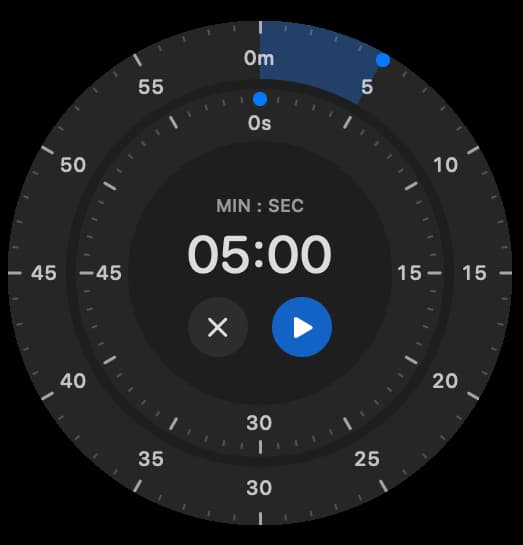
- 進む側のサイドボタンを押し続けます。 進むボタンを押したまま左クリックします。 ポインタの位置にラジアルメニューが開きます。タイマーにポインタを合わせます。 外側のダイヤルを5分までドラッグして離します。 再生ボタンをクリックしてカウントダウンを開始します。 メニューが閉じ、フローティングカプセルにタイマーが表示されます。
ポインタの位置から開けるメニュー
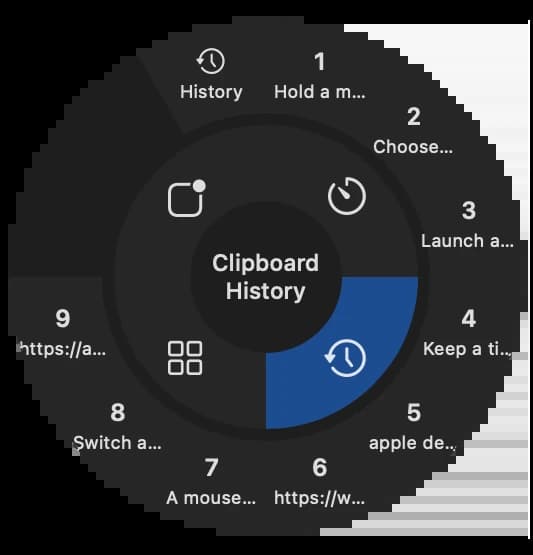
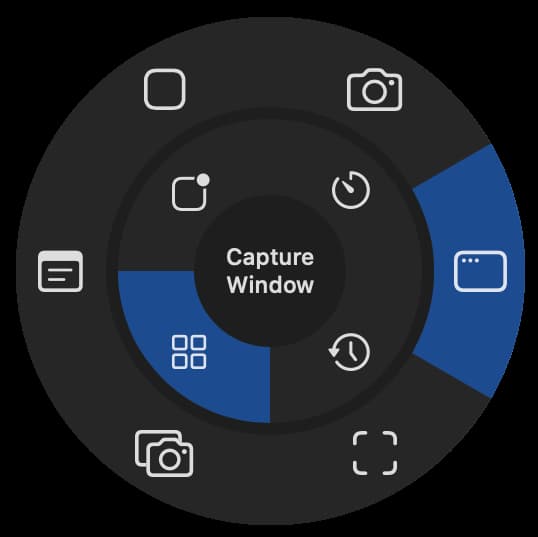
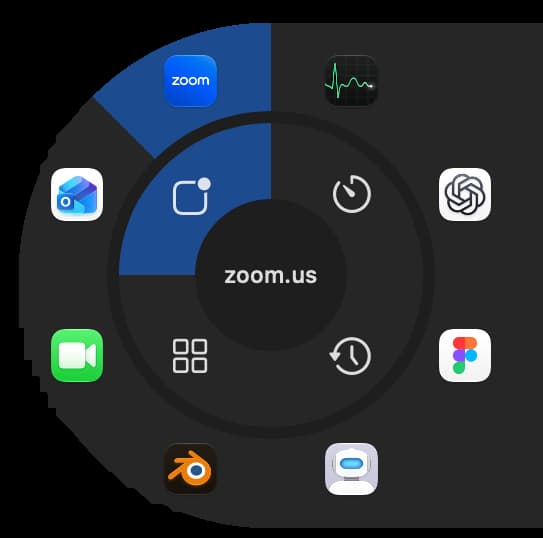
メニューバーからラジアルメニューを開けます。カテゴリにポインタを合わせると操作が表示されます。実行したい項目をクリックします。
デスクトップを切り替えてもタイマーを表示
ダイヤルで分と秒を設定し、再生ボタンを押します。フローティングタイマーはドラッグで移動でき、Spacesやフルスクリーンのアプリを切り替えても表示できます。一時停止や再開、フローティングタイマーのテーマや終了音の選択に加え、メニューバーに猫、砂時計、数字で表示できます。残り時間が減るにつれて、カプセルの色がついた部分が短くなります。猫モードでは、猫ははじめに遊び、途中から走り出します。
前にコピーした内容を見つける
リング内の最近の項目にポインタを合わせるとプレビューできます。クリックでコピーし、必要な場所にペーストできます。履歴を開くと検索、ピン留め、削除ができます。履歴はMac内に保存され、ピン留めしていない項目の保存期間や除外アプリを設定できます。履歴の無効化や消去も可能です。
ポインタの位置からアプリや操作を呼び出す
選んだアプリを起動したり、macOSでウインドウを撮影したり、撮影ツールバーを使ったり、Appleメモのクイックメモを開いたりできます。保存したキーボードショートカットも実行できます。撮影と保存はmacOSが行います。ショートカットはマウス操作にも直接割り当てられます。
マウスボタンの設定
各サイドボタンを単独で押したときの動作を設定できます。ボタン本来の動作を無効にすることもできます。「左ボタンを押したまま操作スペースを切り替える」をオンにすると、別の操作スペースにあるフルスクリーンアプリにファイルをドラッグできます。ファイルをドラッグしたままサイドボタンで操作スペースを切り替え、目的のアプリにドロップします。
押しながら、クリックまたはスクロール。
マウスのサイドボタンを押しながらクリックやスクロールをすると、デスクトップ(Spaces)やアプリを切り替えたり、App Exposéを開いたりできます。
よく使うMacの操作を、マウスから。
キーボードへの持ち替えを減らす
片手はマウスに置いたまま。もう片方の手は、おやつをつまむときなど、必要なことに使えます。
組み合わせごとに標準操作を設定
ボタンとホイールの組み合わせごとに、Spaceや最前面アプリの切り替え、App Exposé、Mission ControlなどのmacOS標準操作を割り当てられます。