Nekorii Mouse
Wechsle mit deiner Maus zwischen Apps und Schreibtischen.
Halte eine Mausseitentaste gedrückt und scrolle, um zwischen Apps zu wechseln. Mit einem Klick wechselst du den Schreibtisch. Öffne das Radialmenü direkt am Mauszeiger, um einen Timer zu starten, Kopiertes wiederzufinden oder eine App zu öffnen.
7 Tage kostenlos testen. Wenn du die App weiter nutzen möchtest, zahlst du einmalig $5.99 USD.
Erfordert macOS 14 oder neuer. Für die gezeigten Kurzbefehle brauchst du eine Maus mit Seitentasten.
Mausgesten
- Spaces wechseln
- Halte die Zurück-Seitentaste gedrückt. Halte die Zurück-Taste weiter gedrückt und klicke rechts. Der nächste Schreibtisch gleitet ins Bild.
- Apps wechseln
- Halte die Zurück-Seitentaste gedrückt. Halte die Zurück-Taste weiter gedrückt und drehe das Mausrad. Die andere App kommt in den Vordergrund.
- App Exposé
- Weise in den Mauseinstellungen App-Exposé der Geste „Vorwärts halten und rechts klicken“ zu. Halte die Vorwärts-Taste weiter gedrückt und klicke rechts. App-Exposé zeigt die Fenster der aktuellen App nebeneinander.
- Radialmenü
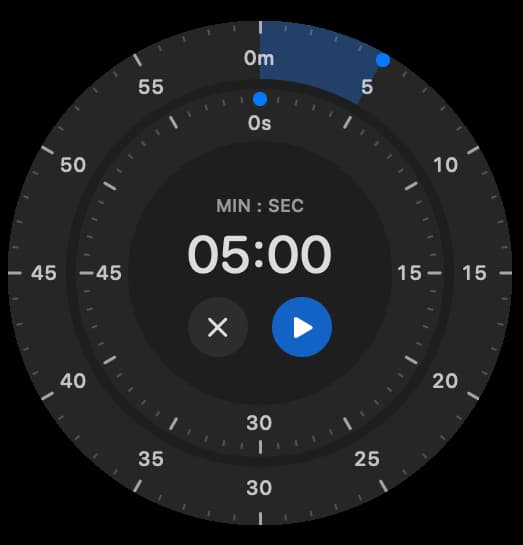
- Halte die Vorwärts-Seitentaste gedrückt. Halte die Vorwärts-Taste weiter gedrückt und klicke links. Das Radialmenü öffnet sich am Mauszeiger. Zeige auf den Timer. Ziehe den äußeren Regler auf fünf Minuten und lass ihn los. Klicke auf Start, um den Countdown zu starten. Das Menü schließt sich. Der Timer bleibt in einer schwebenden Kapsel sichtbar.
Ein Menü direkt am Mauszeiger
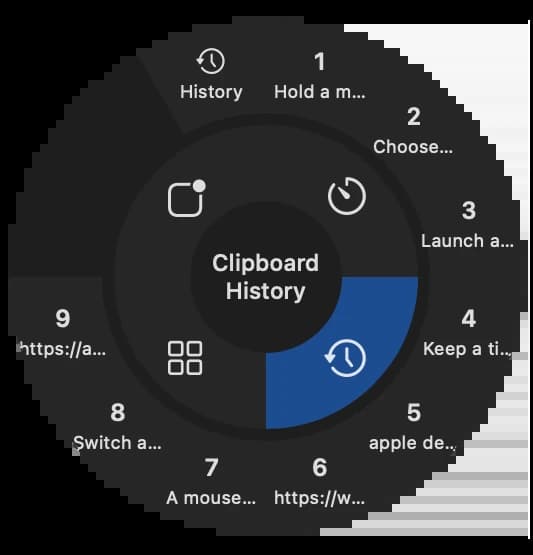
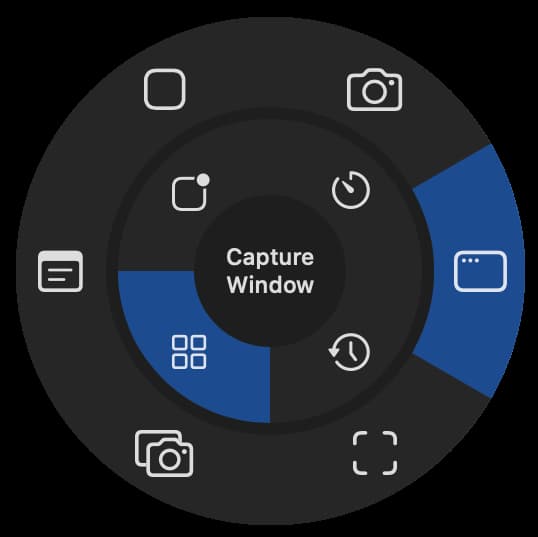
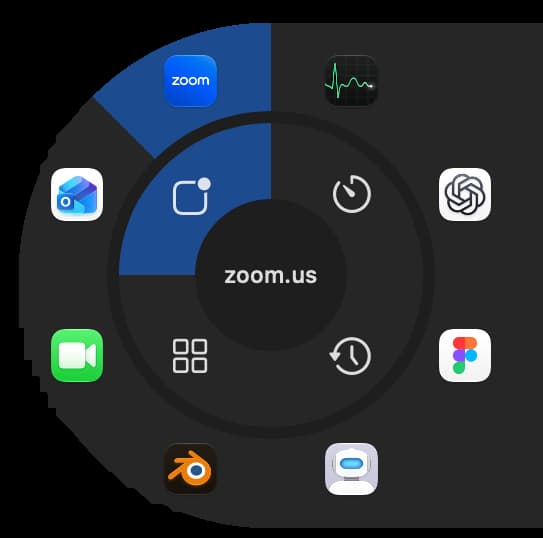
Öffne das Radialmenü über die Menüleiste oder halte mit der Standardgeste die Vorwärts-Seitentaste gedrückt und klicke links. Zeige auf eine Kategorie, um ihre Aktionen einzublenden, und klicke auf die gewünschte Aktion.
Den Timer auf allen Schreibtischen im Blick behalten
Stelle Minuten und Sekunden am Drehrad ein und drücke auf Start. Ziehe den schwebenden Timer an die gewünschte Stelle. Er bleibt über Spaces und Vollbild-Apps hinweg sichtbar. Du kannst ihn pausieren oder fortsetzen, ein Design für den schwebenden Timer und einen Alarm wählen oder ihn als Katze, Sanduhr oder Zahlen in der Menüleiste anzeigen. Die Füllung der Kapsel nimmt mit der verbleibenden Zeit ab. Im Katzenmodus spielt die Katze zuerst und läuft später.
Kopierte Inhalte wiederfinden
Zeige im Ring auf einen kürzlich kopierten Eintrag, um ihn in der Vorschau zu sehen. Klicke darauf, um ihn zu kopieren und an der gewünschten Stelle einzufügen. Öffne den durchsuchbaren Verlauf, um Einträge anzuheften oder zu löschen. Der Verlauf bleibt auf deinem Mac. Du kannst die Aufbewahrungsdauer für nicht angeheftete Einträge ändern, Apps ausschließen oder den Verlauf deaktivieren oder löschen.
Apps öffnen und Aktionen am Mauszeiger ausführen
Öffne ausgewählte Apps, nimm mit macOS ein Fenster auf, öffne die Screenshot-Symbolleiste oder eine Schnellnotiz in Apple Notizen und führe gespeicherte Tastenkürzel aus. macOS übernimmt Aufnahme und Speicherung. Gespeicherte Kürzel lassen sich auch direkt Mausgesten zuweisen.
Einstellungen für Maustasten
Lege fest, was ein einzelner Druck auf die jeweilige Seitentaste auslöst. Du kannst auch ihre Standardaktion unterdrücken. Aktiviere „Spaces bei gedrückter linker Maustaste wechseln“, um eine Datei in eine Vollbild-App in einem anderen Space zu ziehen. Drücke beim Ziehen eine Seitentaste, um den Space zu wechseln, und lege die Datei dann in der App ab.
Einmal halten. Einmal klicken oder scrollen.
Halte eine Seitentaste der Maus gedrückt und klicke oder scrolle, um Schreibtische (Spaces) oder Apps zu wechseln oder App Exposé zu öffnen.
Kurzbefehle für wiederkehrende Aktionen.
Seltener zur Tastatur greifen
Eine Hand bleibt an der Maus. Die andere ist frei für einen Snack oder was du gerade brauchst.
macOS-Aktion selbst festlegen
Belege jede Tasten- und Scrollkombination mit Space-Wechsel, Wechsel der aktiven App, App Exposé, Mission Control oder einer anderen integrierten macOS-Aktion.